Composer la page Parcours
Le tracé donne envie. C'est souvent la première chose que regardent les coureurs avant de s'inscrire. La page Parcours de Dossario vous permet de décrire votre événement puis, pour chaque distance, d'ajouter une image de la carte, un fichier GPX téléchargeable et une image du profil altimétrique. Composez en quelques minutes une page propre et utile.
Avant de commencer
- Au moins une course créée dans votre événement.
- Une image de la carte de votre parcours (capture d'écran d'OpenRunner, exportée de Strava, ou faite à la main). PNG ou JPG, jusqu'à 5 Mo.
- Optionnel : un fichier .gpx exporté de votre montre, de Strava ou d'un logiciel cartographique (10 Mo max).
- Optionnel : une image du profil altimétrique (JPG/PNG, 5 Mo max).
Étapes
Ouvrir l'éditeur Parcours
Depuis le dashboard de votre événement, allez dans Page & site dans le menu latéral. Cliquez sur l'onglet Site événement, puis dans la barre latérale interne du site, sélectionnez Parcours. Vous arrivez sur l'éditeur de la page, structuré en deux blocs : Description du parcours, puis Détails par distance.
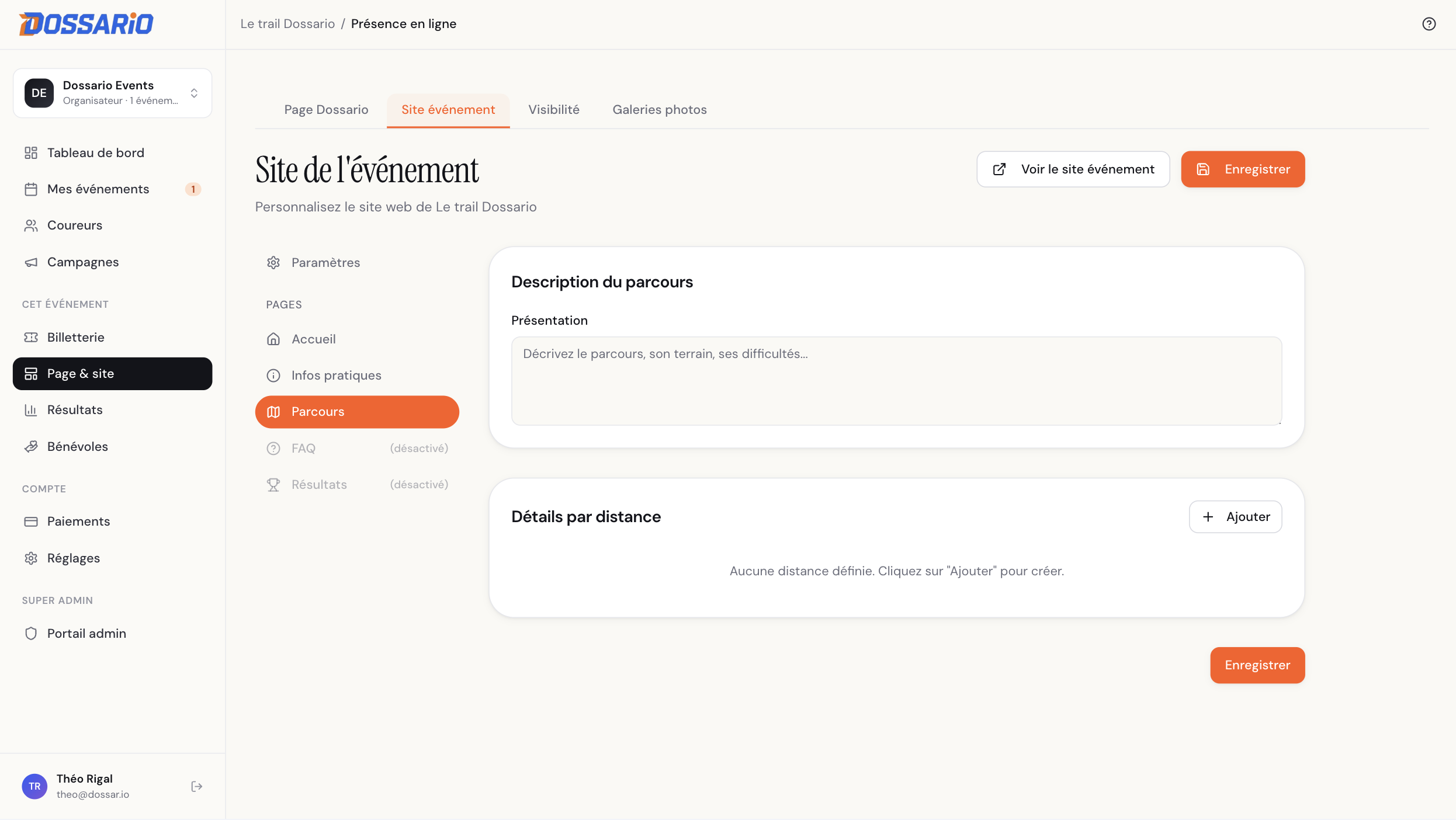
Éditeur Parcours avec ses deux blocs vides Rédiger la description du parcours
Dans la première card, saisissez quelques phrases pour donner le ton : la nature du terrain, les difficultés, les points remarquables, l'ambiance générale. C'est le champ commun à toutes les distances de votre événement, donc restez générique sur ce que partagent vos parcours (« départ et arrivée au cœur du village », « terrain mixte route et chemin », « passage du col à mi-parcours »).
Trois ou quatre phrases suffisent. Cette description sert d'introduction avant les détails par distance — elle ne remplace pas la description spécifique de chaque format que vous saisirez ensuite.Ajouter une distance
Cliquez sur Ajouter en haut à droite de la card Détails par distance. Une nouvelle ligne apparaît avec les champs à remplir.
- Nom : ce que voient vos coureurs (ex : « Marathon », « 10 km », « Trail découverte »).
- Distance : texte libre (ex : « 42 km », « 10,5 km »). Restez cohérent dans les unités.
- Dénivelé : texte libre (ex : « D+ 500 m », « D+ 120 m / D− 110 m »).
- Description : un paragraphe spécifique à cette distance (variations de terrain, ravitaillements, points d'intérêt).
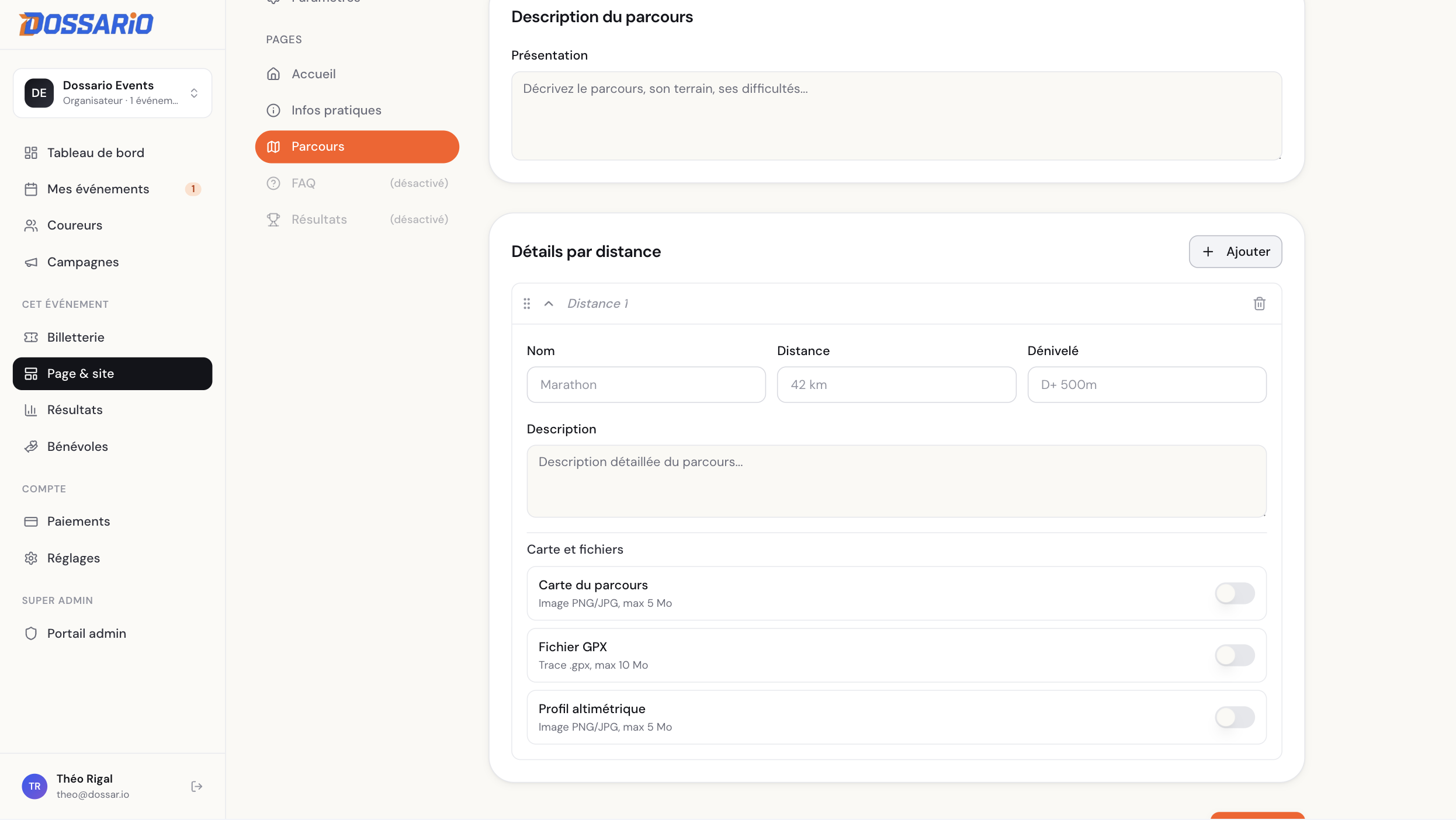
Première distance en cours d'édition Les champs Distance et Dénivelé sont en texte libre. Vous pouvez écrire « 10,5 km » ou « 10500 m » selon ce qui parle le mieux à vos coureurs. Pas de format imposé, à vous d'être cohérent entre vos distances.Ajouter la carte, le GPX et le profil altimétrique
Sous chaque distance, une section « Carte et fichiers » regroupe trois uploads optionnels mais fortement recommandés : la carte du parcours (image), le fichier GPX, et le profil altimétrique (image).
Cliquez sur chaque zone pour ouvrir le sélecteur de fichier. La carte et le profil sont en image (PNG ou JPG, 5 Mo max), le GPX en .gpx uniquement (10 Mo max).
- Carte du parcours : exportée d'OpenRunner, Strava, Komoot ou faite à la main. C'est elle que verront vos coureurs en grand sur le site.
- Fichier GPX : permet à vos coureurs de télécharger le tracé pour le mettre dans leur montre ou dans Strava.
- Profil altimétrique : image du profil d'élévation. Optionnel, mais utile sur les formats trail ou montagne.
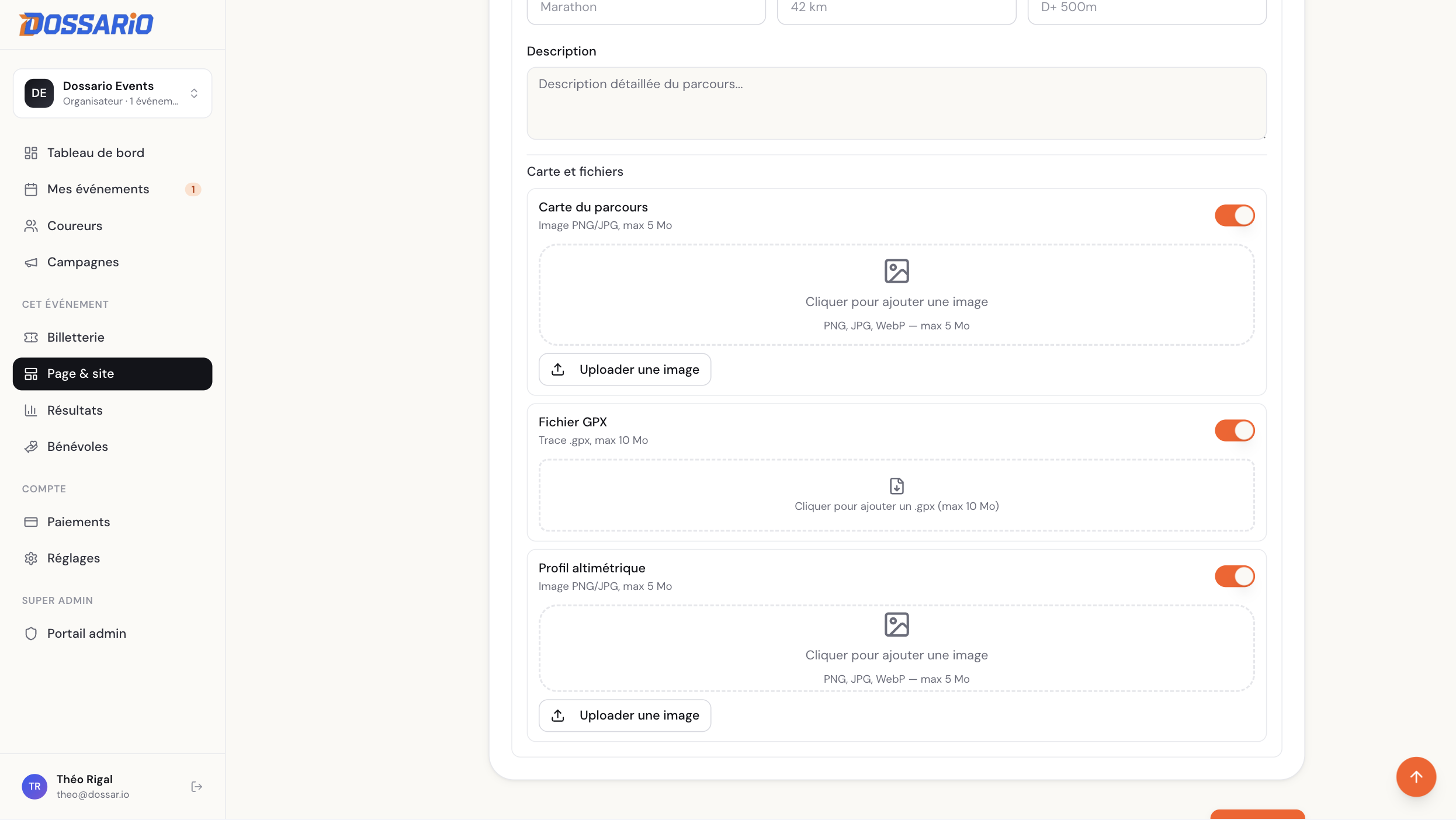
Section Carte et fichiers avec uploads remplis Les fichiers sont indépendants par distance. Si votre événement a 3 distances avec 3 tracés différents, vous uploadez 3 cartes, 3 GPX, 3 profils. Si vos distances partagent une partie du tracé, c'est à vous de réutiliser la même image (téléchargez-la et re-uploadez-la sur chaque distance).Ajouter d'autres distances et enregistrer
Si votre événement a plusieurs courses (5 km, 10 km, semi-marathon), répétez l'opération en cliquant sur Ajouter en haut de la card. Chaque distance s'empile à la suite et reçoit ses propres champs et fichiers. Une fois toutes vos distances composées, cliquez sur Enregistrer en bas de la page.
Vous pouvez supprimer une distance avec l'icône corbeille en haut à droite de chaque ligne. Aucune confirmation n'est demandée, donc vérifiez avant de cliquer (pas d'historique pour récupérer).Vérifier le rendu côté coureur
Une fois enregistré, ouvrez l'URL publique de votre site et naviguez sur Parcours. Vos coureurs voient la description générale en haut, puis pour chaque distance : le nom (en titre), des badges Distance et Dénivelé, la description, l'image de la carte, l'image du profil altimétrique, et un bouton Télécharger le GPX si vous l'avez uploadé.
Les images s'affichent en grand format, sans interactivité (pas de zoom, pas de pan). Le GPX est cliquable pour téléchargement direct dans la montre ou l'application de navigation du coureur.
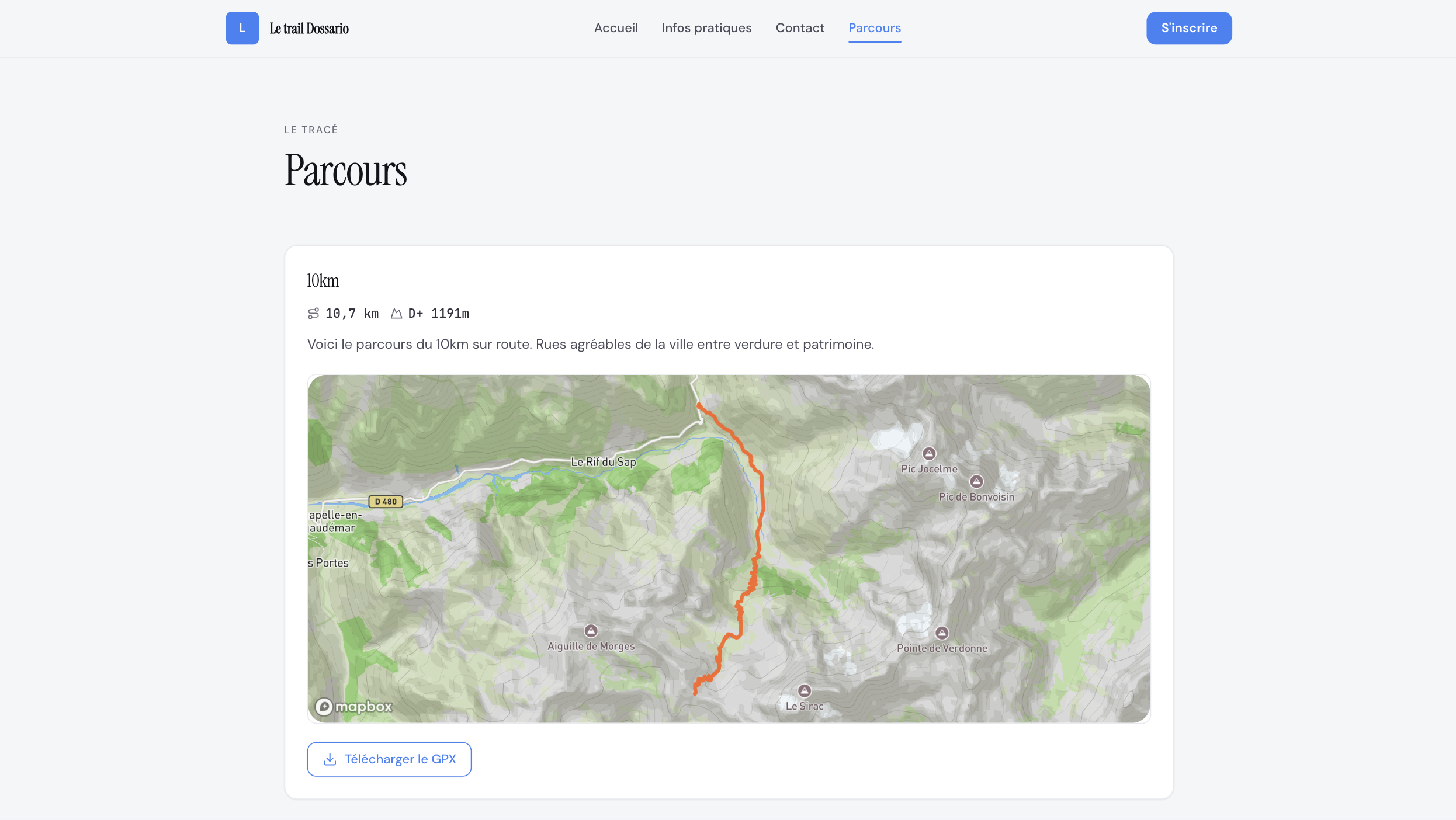
Page Parcours rendue côté coureur La page Parcours suit le statut de publication global de votre site. Si votre site n'est pas encore publié (toggle Site internet désactivé), vous pouvez quand même accéder à l'URL pour vos tests, avec un bandeau « Non publié » en haut.
Erreurs fréquentes
Mon image de carte est rejetée à l'upload, pourquoi ?
Deux causes typiques. Premièrement, le format n'est pas accepté : seuls PNG, JPG et WebP fonctionnent. Si vous avez un PDF ou un fichier vectoriel (SVG), exportez en PNG d'abord (la plupart des outils proposent un export image). Deuxièmement, le fichier dépasse 5 Mo : redimensionnez ou compressez (TinyPNG est gratuit et passe à 60 % de taille en moins sans perte visible).
Mon fichier GPX est rejeté, comment le rendre compatible ?
Vérifiez l'extension : seul .gpx est accepté (pas .tcx, .fit, .kml). Si votre montre exporte autre chose, repassez par Strava ou Komoot pour réexporter en GPX. Vérifiez aussi le poids : 10 Mo max. Pour un ultra ou un trail très long avec un point GPS chaque seconde, simplifiez la trace dans OpenRunner avant d'uploader (la fonction « Lisser » réduit drastiquement la taille).
J'ai uploadé une carte mais elle n'apparaît pas sur la page publique.
Avez-vous bien cliqué sur Enregistrer en bas de l'éditeur après avoir uploadé ? L'upload du fichier se fait immédiatement, mais l'association à la distance n'est sauvegardée qu'au moment du clic sur Enregistrer. Sans cette étape, l'image existe en stockage mais n'est pas reliée à votre page.
Questions fréquentes
Combien de distances puis-je ajouter ?
Aucune limite technique. Beaucoup d'événements ont 2 à 4 distances (par exemple 5 km, 10 km, semi). Au-delà de 5, votre page devient longue et la lisibilité baisse — pensez à regrouper si possible (par exemple, une distance « 5 km + 10 km » qui partagent les mêmes infos avec deux variantes signalées dans la description).
Puis-je modifier une distance après publication ?
Oui, à tout moment. Les modifications s'appliquent immédiatement côté coureur dès que vous cliquez sur Enregistrer. Pour un changement majeur (déviation de plus de 500 m), prévenez vos inscrits par campagne email pour qu'ils mettent à jour leur GPX dans leur montre.
Mon parcours est fermé (boucle), faut-il le préciser ?
Pas obligatoire. Si c'est implicite (« départ et arrivée Place de la Mairie »), pas besoin de le répéter. Si c'est ambigu (départ et arrivée à des endroits différents), précisez-le explicitement dans la description. Le profil altimétrique et la carte parlent souvent d'eux-mêmes.
À faire ensuite
Composer la page Infos pratiques
Pour compléter la page Parcours par toutes les questions logistiques (parking, retrait des dossards, navette).
Personnaliser le header et les couleurs de votre site
Pour ajuster les couleurs et le visuel de votre site événement avant la publication.
Publier votre Page Dossario en marketplace
Pour rendre votre site visible publiquement et indexé par Google.