Composer la page Infos pratiques
Parking, retrait des dossards, navettes, hébergements, vestiaires : toutes les questions logistiques que vos coureurs vous posent par mail dans la dernière semaine. Plutôt que de répondre cinquante fois la même chose, centralisez tout sur la page Infos pratiques. L'éditeur est un système d'items repliables, drag & drop, qui se rend automatiquement en accordion côté coureur.
Avant de commencer
- Un événement créé dans votre dashboard.
- Pas besoin que le site soit publié pour préparer la page : vous pouvez tout composer en brouillon.
Étapes
Ouvrir l'éditeur Infos pratiques
Depuis le dashboard de votre événement, allez dans Page & site dans le menu latéral. Choisissez l'onglet Site événement, puis dans la liste des pages, sélectionnez Infos pratiques.
L'éditeur affiche une liste vide la première fois, avec un bouton Ajouter une information. C'est là que vous allez construire votre page.
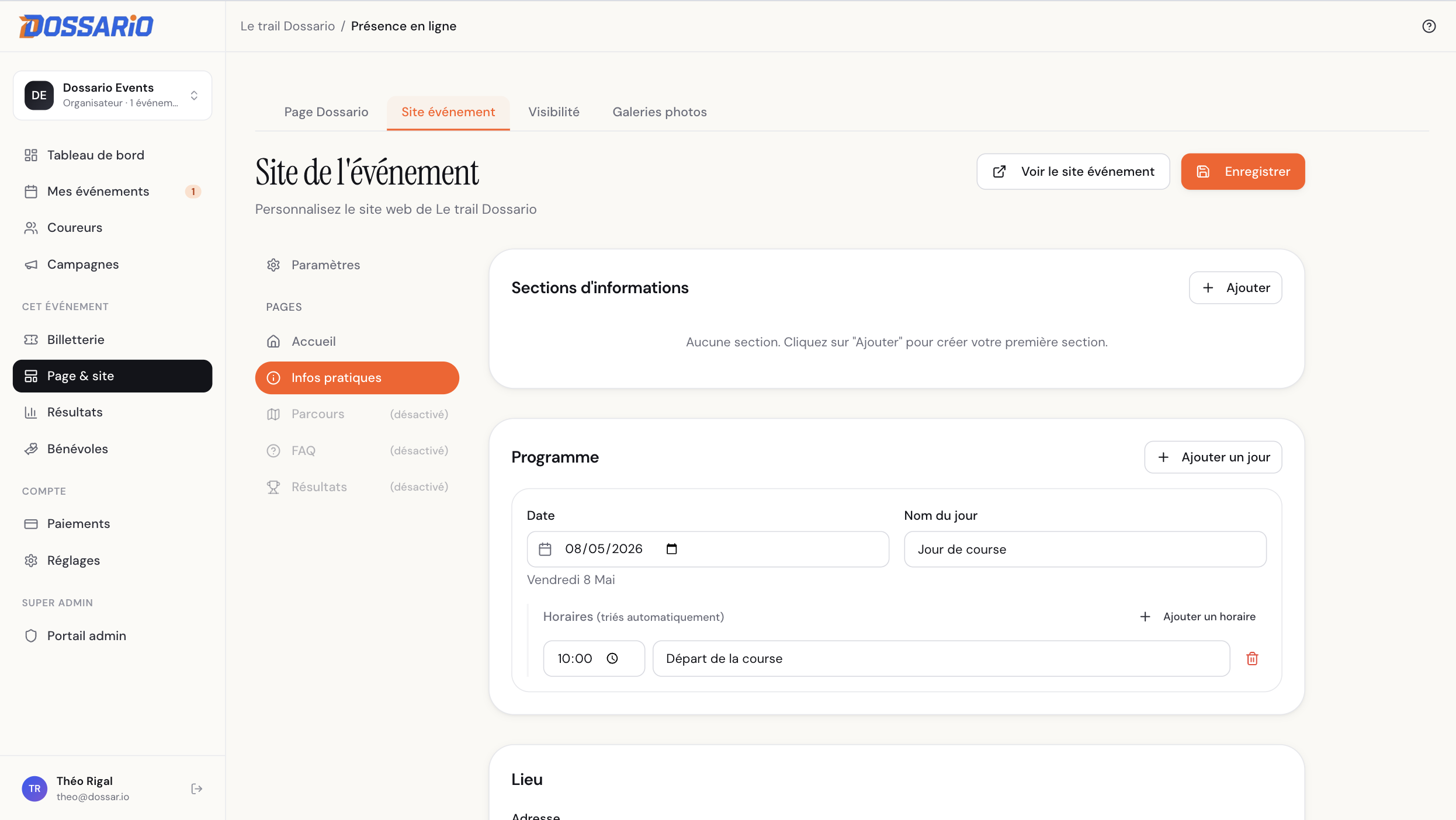
Éditeur Infos pratiques en état vide Ajouter votre première information
Cliquez sur Ajouter une information. Un nouvel item apparaît, déjà ouvert, avec deux champs : un titre court et un contenu plus long. Saisissez par exemple « Retrait des dossards » comme titre, puis détaillez dans le contenu : adresse, horaires, pièces à présenter.
- Le titre est ce que vos coureurs voient en premier (la barre d'accordion repliée).
- Le contenu accepte plusieurs paragraphes : chaque saut de ligne devient un nouveau paragraphe à la lecture.
- Pas de mise en forme riche pour l'instant : pas de gras, pas de listes, pas de liens cliquables. Restez factuel et direct.
- L'éditeur sauvegarde automatiquement, sans bouton Valider à actionner.
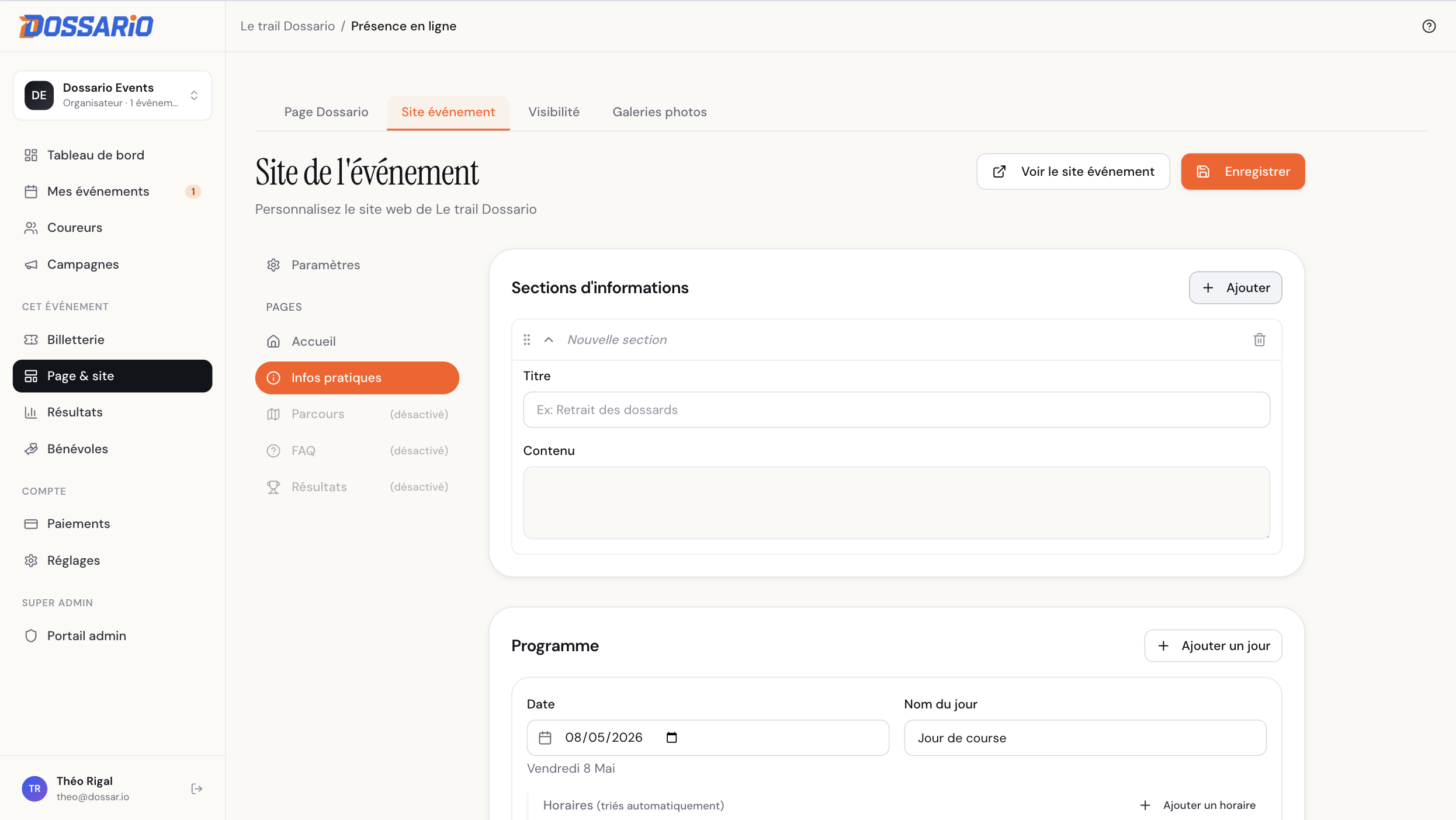
Item Infos pratiques ouvert avec champs titre et contenu Les 5 questions les plus posées par les coureurs : retrait des dossards, parking et accès, ravitaillements, vestiaires et consignes, départ et arrivée. Si vous traitez ces cinq sujets, vous coupez la grande majorité des emails entrants la semaine de la course.Empiler les autres informations
Répétez l'opération autant de fois que nécessaire. Pour replier un item et passer au suivant, cliquez sur sa barre de titre : l'accordion se referme et vous pouvez continuer à composer la page sans être noyé sous l'écran.
- Chaque clic sur Ajouter une information ouvre directement le nouvel item pour la saisie.
- Le bouton corbeille à droite supprime un item définitivement (avec son contenu).
- Vous pouvez avoir autant d'items que nécessaire, mais visez 5 à 8 maximum : au-delà, votre page devient un mur de texte.
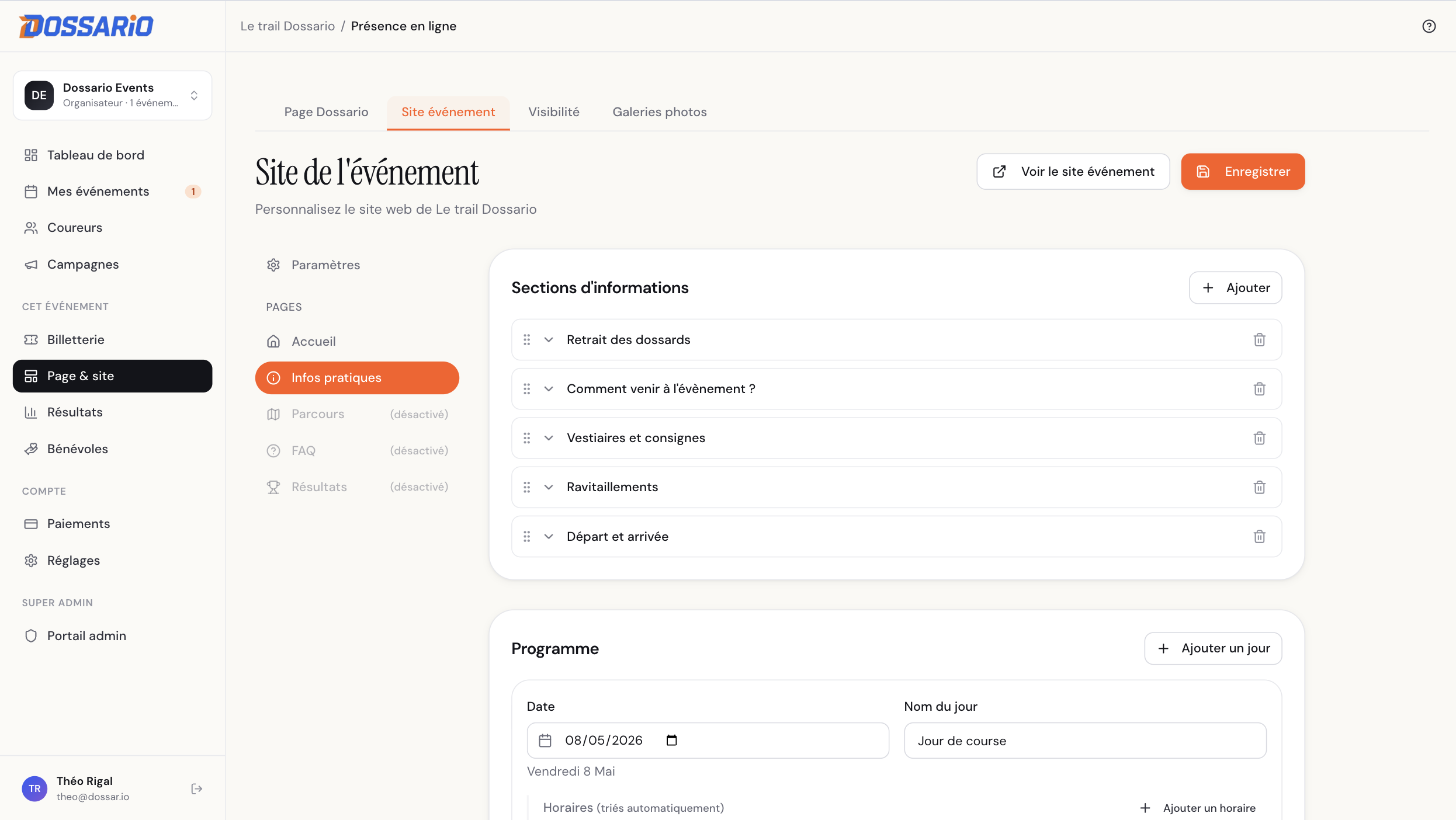
Liste de 5 items repliés dans l'éditeur Réordonner par glisser-déposer
L'ordre des items dans l'éditeur correspond à l'ordre côté coureur. Pour réordonner, attrapez la poignée à gauche d'un item (les six petits points verticaux) et glissez-le à la position souhaitée. Le réordonnancement est instantané et sauvegardé automatiquement.
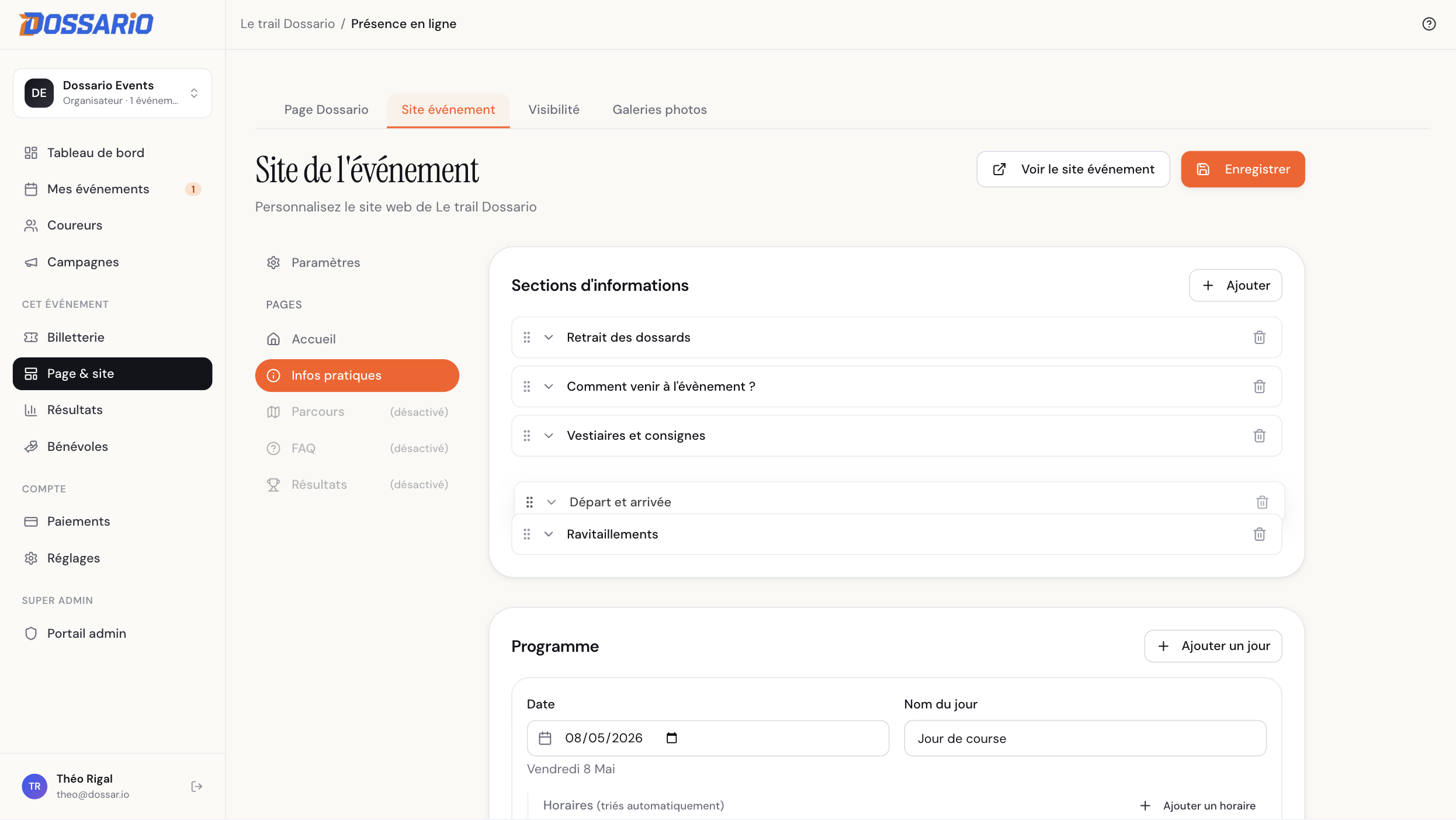
Item en cours de glissement dans la liste Pensez le tri du point de vue du coureur : les sujets les plus consultés en haut. Pour la majorité des courses, c'est Retrait des dossards en premier (la veille ou le jour J), puis Parking, puis tout le reste.Vérifier le rendu côté coureur
Pour vérifier ce que verront vos coureurs, ouvrez l'URL publique de votre site événement et naviguez sur la page Infos pratiques. Vos items s'affichent en accordion, dans l'ordre de l'éditeur, tous repliés par défaut.
Le coureur clique sur un titre pour déplier le contenu correspondant. C'est volontairement minimaliste : la page reste légère et facile à scanner sur mobile, là où la plupart des coureurs vous consultent dans les deux dernières semaines.
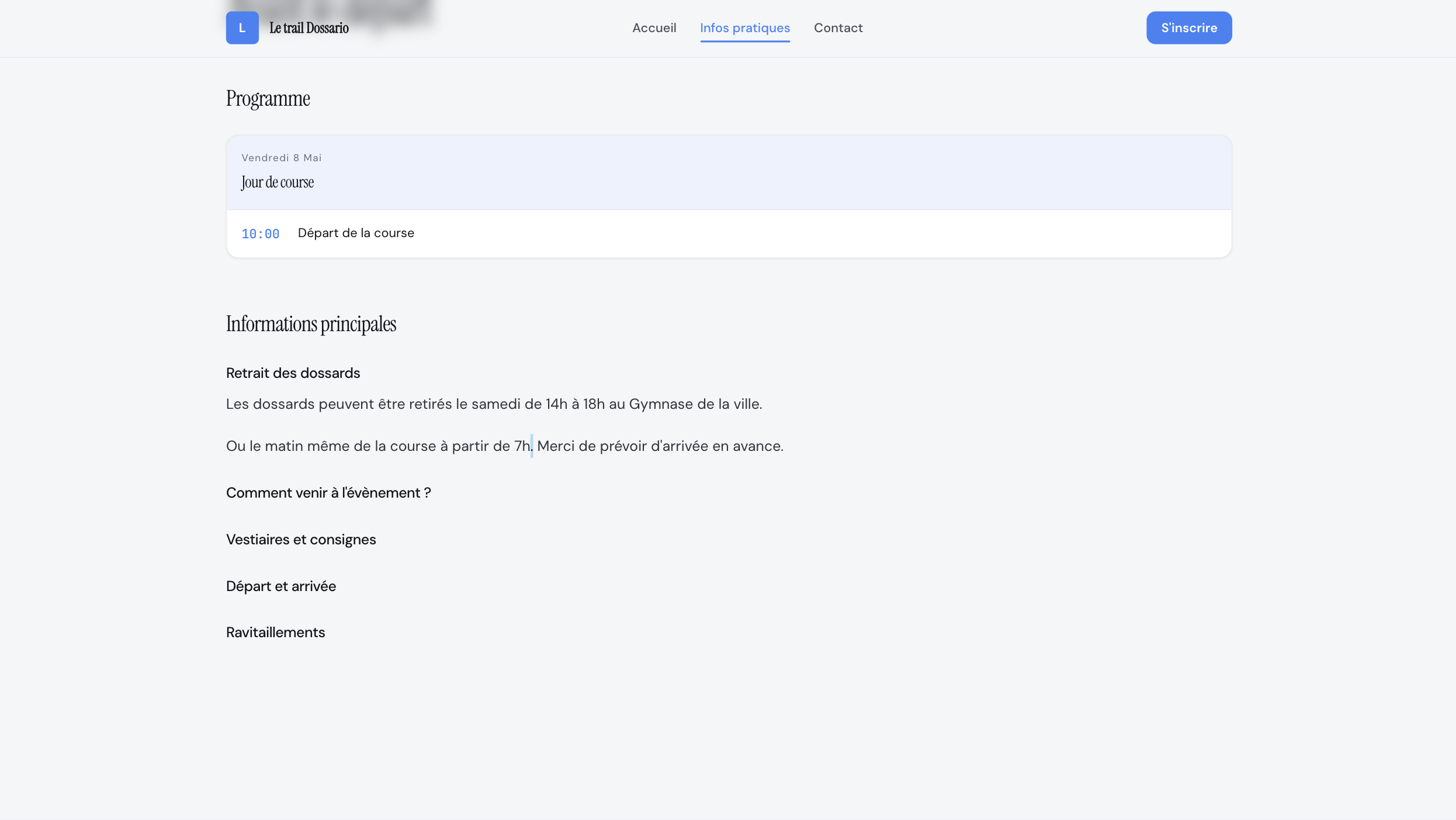
Page Infos pratiques rendue côté coureur Si vous ne voyez aucun item côté public, vérifiez que la page Infos pratiques est bien activée dans votre site (onglet Visibilité). Une page peut exister dans l'éditeur tout en étant masquée côté navigation : c'est un toggle indépendant.
Erreurs fréquentes
J'ai créé mes infos mais elles n'apparaissent pas sur le site, pourquoi ?
Trois causes possibles. Premièrement, la page Infos pratiques est masquée dans l'onglet Visibilité de votre site : activez-la pour qu'elle apparaisse dans la navigation. Deuxièmement, votre site n'est pas encore publié et vous testez sur l'URL publique sans être connecté : essayez en navigation privée pour reproduire l'expérience visiteur. Troisièmement, vous avez bien des items dans l'éditeur mais leur titre est vide : un item sans titre est ignoré au rendu.
Mes paragraphes sont collés sans saut de ligne, comment les séparer ?
Dans le champ Contenu, chaque retour à la ligne (touche Entrée) crée un nouveau paragraphe au rendu. Si tout votre texte est sur une seule ligne, le rendu sera un gros bloc. Vérifiez que vous avez bien des sauts de ligne entre vos idées, et n'hésitez pas à séparer largement : la lisibilité mobile l'emporte sur la compacité.
Puis-je mettre des liens cliquables dans le contenu ?
Pas pour le moment. La page Infos pratiques accepte uniquement du texte simple. Si vous voulez pointer vers un PDF (plan d'accès, règlement) ou un site externe, écrivez l'URL en clair dans le contenu : la majorité des navigateurs mobiles la transformeront automatiquement en lien cliquable au rendu. À défaut, gardez l'URL courte et lisible.
Questions fréquentes
Combien d'informations puis-je ajouter ?
Aucune limite technique, mais 5 à 8 items sont l'optimum : au-delà, votre page devient un mur où les coureurs ne trouvent plus rien. Si vous avez besoin de plus, regroupez par thème (par exemple, fusionner Vestiaires et Consignes en un seul item Vestiaires & consignes).
Puis-je supprimer un item après l'avoir publié ?
Oui, à tout moment. Un clic sur l'icône corbeille à droite d'un item le supprime, et la page côté coureur se met à jour immédiatement. Aucune confirmation n'est demandée : si vous supprimez par erreur, ressaisissez le contenu (il n'y a pas d'historique de version pour l'instant).
Mes infos pratiques changent peu d'une édition à l'autre, vais-je tout retaper l'an prochain ?
Non. Le contenu de la page Infos pratiques est porté par votre site, pas par l'édition courante. Lorsque vous renouvelez votre événement pour l'année suivante, le site et ses pages restent identiques par défaut. Vous ne retoucherez que ce qui a changé (par exemple, le nouveau lieu de retrait des dossards si vous déménagez la base course).
À faire ensuite
Personnaliser le header et les couleurs de votre site
Pour aligner les couleurs, le logo et l'image de hero avec l'identité visuelle de votre course.
Composer la page Parcours
Pour ajouter le tracé de chaque course (GPX, dessin sur carte, ou sans tracé) à côté de la page Infos pratiques.
Publier votre Page Dossario en marketplace
Pour rendre votre site visible publiquement, indexé sur Google et présent dans la marketplace Dossario.